
事業所マイページの使い方
1 事業所マイページについて
❶ ログイン方法について
1 KOKOワークホームページの事業所マイページバナーからアクセス
または事業所マイページログイン
URL https://ribito.work/akinai-cp/koko-work/benefit_plus/ にアクセス
2 ログインIDとパスワードを入力しログイン

3 事業所マイページが開きます

❷ 事業所マイページでできること
● トップページについて
各種お知らせや申請処理状況が確認できます
・各種帳票の明細希望の確認:スイッチをオンでWEB明細を希望できます
※ 事務局発行物がWebでの提供に切り替わり、郵送はいたしません(請求書・領収書・確認書等)
・事務局からのお知らせ:事務局からの情報を確認いただくことができます
・各種申請の処理状況:各種申請の処理状況を確認いただくことができます
● 事業所・会員管理について
事業所に関する登録、修正・変更ができます
登録情報確認:事業所の登録情報を確認する事ができます
登録情報変更:登録情報の変更申請ができます
但し、会費納入方法、登録口座(引落口座・振込口座)の変更はできません
会費納入方法、登録口座の変更は、変更届、預金口座振替依頼書をご提供ください
※事業所退会はオンライン申請できません KOKOワーク本部にご連絡ください
会員に関する登録、修正・変更ができます
登録情報確認:会員の登録情報を確認する事ができます
追加入会:追加される会員の情報を入力し、入会申請ができます
退会:退会される会員を選択し、退会申請ができます
氏名変更:氏名変更される会員を選択し、氏名変更の申請ができます
系列事業所間での異動:異動される会員を選択し、系列事業所間への異動申請ができます
● 請求・支払いモニタについて
会費・入会金の納入に関することが確認できます
会費・入会金納入状況確認:納入状況(履歴)の確認と、請求書・領収書の出力ができます
共済・助成金の振込みに関する確認ができます
共済給付金 :給付内容の確認と共済給付決定通知書が出力できます
助成金(インフルエンザ予防接種費助成金):給付内容の確認と助成金給付決定通知書が出力できます
● 共済給付金の申請について
結婚・出生・入学(小学校・中学校)祝金、配偶者・親・子の死亡弔慰金の請求ができます
証明書類をアップロードしてください
傷病休業・会員死亡・重度/後遺障害・住宅災害保険金の請求ができます
証明書類の他に、必ず記入・押印(会員・事業所・受取人)のある
保険金請求用紙【B】もアップロードしてください
2 事業所・会員管理について
❶ 事業所情報の修正・変更について
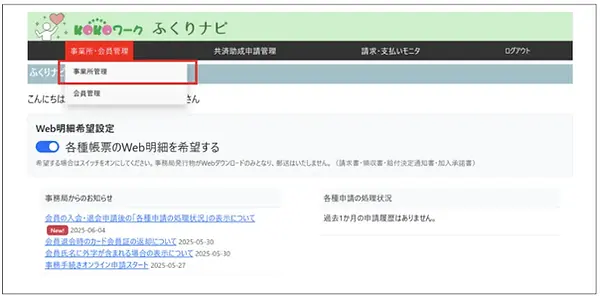
1 事業所管理を開く

2 「この内容を変更申請する」ボタンをクリック

3 変更内容(変更箇所のみ)を入力する

4 「変更を申請する」ボタンをクリック

事業所情報の変更が完了します
❷ 事業所情報の申請履歴の確認について
1 事業所管理を開く
2 「申請履歴を表示」ボタンをクリック

3 申請履歴があれば内容が表示されます

4 「戻る」ボタンでもどる

❸ 会員情報の修正・変更について
1 会員管理を開く

2 会員情報の会員名を確認する

3 該当する会員名をクリック

4 「この内容を変更申請する」ボタンをクリック

5 変更内容(変更箇所のみ)を入力する

6 「変更を申請する」ボタンをクリック

7 確認画面が表示されます 内容が正しければ「この内容で申請する」ボタンをクリック

会員情報の変更が完了します
❹ 会員情報の会員通知書発行、退会申請について
● 会員通知書発行
1 会員管理を開く

2 会員情報の会員名を確認する

3 該当する会員名をクリック

4 「会員通知書発行」ボタンをクリック

5 新規タブが開き、「PDFを生成しました :member_info.pdf を開く 」と表示が出ます

6 「member_info.pdf を開く 」をクリック

7 PDFファイルが表示されるので、ファイルをダウンロードまたは印刷

会員通知書発行が完了します
● 退会申請
1 会員管理を開く

2 会員情報の会員名を確認する

3 該当する会員名をクリック

4 「退会申請」ボタンをクリック

5 退会者を再度確認し、退会理由をプルダウンで選び、「退会申請する」ボタンをクリック

退会申請が完了します
❺ 新規入会申請について
1 会員管理を開く
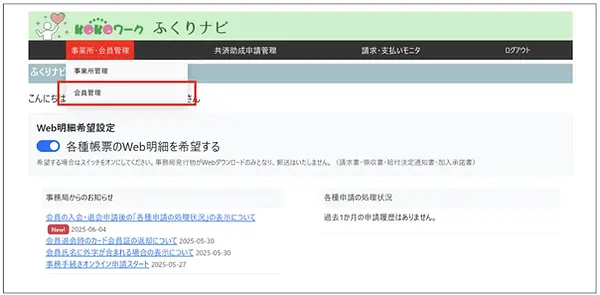
2 「新規入会申請」ボタンをクリック

3 新規入会者の申請内容を入力する(備考欄以外は必須の項目となっています)

4 入力が完了したら、「申請する」ボタンをクリック

新規入会申請が完了します
3 請求・支払いモニタについて
❶ 会費納入状況モニタについて
1 会費納入状況モニタを開く

2 会費納入状況が一覧で表示されます

履歴一覧より内容を確認いただくことができます
❷ 共済助成金振込み状況モニタについて
1 共済助成金振込み状況モニタを開く

2 共済助成金振込み状況が一覧で表示されます

一覧より内容を確認いただくことができます
4 共済給付請求について
1 共済助成請求を開く

2 該当する会員名をクリック

3 新規請求をクリック

4 請求内容を入力する
結婚・出生・入学(小学校・中学校)祝金、配偶者・親・子の死亡弔慰金の請求

❶ 給付対象者を入力
例)結婚 :配偶者の氏名
出生 :子の氏名
親の死亡:死亡された親の氏名
❷ 共済項目を選択
❸ 事由確定日を入力
例)結婚 :婚姻日
出生 :子の生年月日
親の死亡:死亡日
入学 :20XX0401
❹ 請求の詳細を入力(入学の場合は「,」で区切ってください。)
【死亡】続柄(例:実母・義父・配偶者・子等)
【結婚】届出役所(例:●●市役所)
【出生】届出病院または届出役所(例:●●病院)
【入学】子生年月日、学校名(20XX0402,●●小学校)
❺ 証明書類をアップロードしてください。
❻ 「登録する」ボタンをクリック
傷病休業・会員死亡・重度/後遺障害・住宅災害保険金の請求
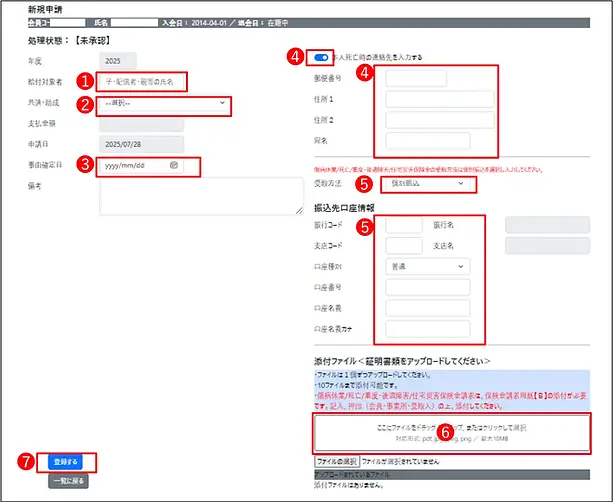
❶ 給付対象者を入力
会員氏名を入力
❷ 共済項目を選択
❸ 事由確定日を入力
傷病休業 :休業最終日
重度/後遺障害 :症状固定日
会員死亡 :死亡日
❹ ≪会員死亡の場合のみ≫「本人死亡時の連絡先を入力する」をオンにする
保険金受取人の連絡先を入力
❺ 個人振込を選択
【傷病休業・重度/後遺障害・住宅災害】会員の振込口座情報を入力
【会員死亡】 受取人の振込口座情報を入力
❻ 証明書類をアップロードしてください。
証明書類の他に、必ず記入・押印(会員・事業所・受取人)のある保険金請求用紙【B】もアップロードしてください。
❼ 「登録する」ボタンをクリック
5 インフルエンザ予防接種費助成申請について
1 共済助成請求をクリック

2 接種日ごとに複数人を一括で申請する場合
2-1「共済助成の一括申請をする」をクリック

2-2 申請内容を入力し、「証明書」と「一括申請対象者リスト」をアップロード
「一括申請対象者リスト」は、ファイル形式に決まりがあります。
必ず、「Excelテンプレートをダウンロード」からダウンロードしたファイルをお使いください。

❶ 「インフルエンザ予防接種費助成」を選択
❷ 事由確定日を入力(接種日を入力)
※接種日は対象となる接種期間内であること
❸ 証明書をアップロードしてください。
1つのファイルに複数人分をまとめてもかまいません。
ファイルは1個ずつアップロードしてください。10ファイルまで添付可能です。
❹「Excelテンプレートをダウンロード」からダウンロードしたファイルに、
申請対象者の個人番号を入力し、一括申請対象者リストを作成してください。

ダウンロードしたExcelファイル→
A列の2行目以降に、申請対象者の個人番号(4桁)を1列で入力。
1行目の「member_code」は消さないでください。
❺ 作成した一括申請対象者リストをアップロード
❻ 「一括登録を実行」ボタンをクリック
新しいブラウザが開き、申請結果が表示されます。

NG(エラー)メッセージの例
・ 会員番号が事業所内に存在しません。
・「事由確定日」は退会日以前である必要があります。
・「事由確定日」は入会日以降である必要があります。
NGが表示された場合(失敗件数がある)は、メッセージ内容や「請求状況モニタ」をご確認いただき、申請が必要な場合は、再度ご申請ください。
3 1名ごとに申請する場合
3-1 該当する会員名を選択し、「+新規請求」ボタンをクリック

3-2 申請内容を入力

❶ 会員氏名を入力
❷ 「インフルエンザ予防接種費助成」を選択
❸ 事由確定日を入力(接種日を入力)
※接種日は対象となる接種期間内であること
❹ 証明書をアップロード
❺ 「登録する」ボタンをクリック
4 申請状況が確認できます
共済助成請求管理の請求状況モニタから、申請状態が確認できます。

5 添付する証明書について
【接種費が会員負担の場合】
インフルエンザ予防接種を受けたことが明記された会員名義の領収書
【接種費が事業所負担の場合】 ①または②のいずれか
①インフルエンザ予防接種費と接種人数が明記された医療機関の請求書と領収書
※ 領収書がない場合は、振込明細などそれにかわるもの
②インフルエンザ予防接種を受けたことが明記された会員名義の領収書
証明書でご注意いただくPOINT

診療明細書がある場合は、
領収書と診療明細書の両方を
添付してください。